Thay đổi giới hạn thẻ meta description có lợi gì cho người làm SEO?

Từ cuối tháng 12/2017 Google đã chính thức tăng gấp dôi giới hạn ký tự cho Meta description snippets.

Theo thông tin được cập nhật từ Moz vào đầu năm 2015 những thông báo về snippets đã vượt quá 155 kí tự, dù chỉ là số lượng nhỏ. Cho đến tháng 11/2017, thống kê từ RankRanger cho thấy sự gia tăng của các thẻ Description với chiều dài trung bình là 230 kí tự, một số từ khoá còn trả lại kết quả là 386 kí tự.

Tăng độ dài thẻ Meta sẽ ảnh hưởng thế nào tới website?

Nhìn chung, việc tăng độ dài thẻ Meta cho ta cơ hội hiển thị nhiều thông tin hơn tới người dùng. Dù được biết thẻ Meta không có tác dụng trong việc xếp hạng website trên Google nhưng chúng lại rất cần thiết cho việc tối ưu trải nghiệm người dùng.

Dù bằng cách nào thì việc một đoạn văn dài và đầy đủ thông tin vẫn sẽ thu hút người tìm kiếm hơn

Tuy nhiên điều này cũng khiến cho đa số người dùng không trực tiếp truy cập vào website để đọc nội dung họ cần, thay vào đó những thông tin trên thẻ Meta đã đủ với họ. Vì vậy người làm SEO cần biết cách viết Meta description tốt để thu hút người đọc. Hãy coi thẻ Meta description là một đoạn quảng cáo, khi tăng giới hạn thẻ miêu tả các bạn sẽ có thêm không gian để viết phần Call-to-action, hãy dùng nó để thể hiện rằng nội dung website của bạn có giá trị đối với người tìm kiếm.

Khi những SEOer đã biết cách tận dụng lợi ích từ việc tăng giới hạn độ dài của thẻ Meta sẽ giúp website của bạn nổi bật hơn so với đối thủ. Ngoài ra việc này còn giúp ta dễ dàng phân bổ từ khoá một cách tự nhiên hơn.

Tham khảo thêm:

Trường hợp những trang web sử dụng thẻ meta cũ thì sao?

Câu trả lời từ Google cho biết có 15,4% trường hợp sử dụng thẻ Meta gốc, con số này có vẻ cao nhưng hầu hết trường hợp này chỉ đơn giản là Google cho những website thêm khoảng thời gian để thay đổi.

Theo một thống kê thì thẻ meta description cũng cóp phần trong content của website

Ta có thể nhận thấy việc thay đổi này chưa gây hại gì đối việc xếp hạng website. Tuy nhiên, VietMoz vẫn khuyến khích các bạn viết lại thẻ miêu tả để mang lại trải nghiệm tốt nhất cho người dùng.

Tóm lại, để đem đến hiệu quả tốt nhất hãy điều chỉnh Meta description của bạn ở khoảng trên dưới 200 kí tự.

Let's block ads! (Why?)

Xem Bài Mới: Quản Lý Danh Mục Đầu Tư Tiền Số Bằng Google Sheet

Bài viết bạn đang xem Quản Lý Danh Mục Đầu Tư Tiền Số Bằng Google Sheet được đăng trên Tiếp Thị Liên Kết bởi Ngân Sơn


Your ads will be inserted here by

Easy Plugin for AdSense.

Please go to the plugin admin page to
Paste your ad code OR
Suppress this ad slot.

Quản lý danh mục đầu tư là việc làm cần thiết khi thực hiện bất kỳ hoạt động đầu tư nào. Đối với các bạn đang đầu tư vào tiền số (crypto) thì việc cập nhật các thay đổi về giá trị của các đồng cryto là điều cần thiết.

Có nhiều các để lập danh mục đầu tư chẳng hạn như lập bảng excel và quản lý thủ công hoặc sử dụng các phần mềm quản lý danh mục đầu tư như Blockfolio hoặc app Coin stats. Bài viết hôm nay giới thiệu đến bạn đọc một cách cập nhật và quản lý danh mục đầu tư tiền số trên Google Sheet rất tiện lợi.

Với cách thức được trình bày trong bài viết này, bạn sẽ theo dõi được biến động của các đồng crypto theo thời gian thực và rất nhanh chóng.

Lưu ý là mỗi lần mở file Google Sheet lên thì dữ liệu sẽ được tự động cập nhật, nhưng lúc đang xem thì giá sẽ không nhảy, F5 cũng không được (do API). Các bạn cứ làm theo như mình hướng dẫn thì sẽ cập nhật giá được liền mà không cần tắt file mở lại.

Cách thực hiện như sau:

1. Đầu tiên cài đặt Google Sheets Add-On (CRYPTOFINANCE) về trình duyệt.
https://chrome.google.com/…/bhjnahcnhemcnnenhgbmmdapapblnlcn

quan ly danh muc

2. Vào Add-on (trong trang Google Sheets) –> CRYPTOFINANCE –> Help.
–> Click vào View in store > Manage và chọn “Use in this document”.

quan ly danh muc tien ao

quan ly danh muc bitcoin

3. Nhập số bất kỳ (0 hoặc 1, 2 gì đó) vào ô A1. Mỗi lần muốn cập nhật giá cứ gõ đại số khác vào là nó sẽ recall lệnh.
4. Sử dụng lệnh =CRYPTOFINANCE() để gọi dữ liệu.

Một số câu lệnh mẫu

  • Xem giá theo sàn (CoinMarketCap, BITTREX, GDAX, POLONIEX, BINANCE, BITHUMP, etc):

=CRYPTOFINANCE(“COINMARKETCAP”, “ETH”, “”, $A$1)
=CRYPTOFINANCE(“GDAX:BTC/USD”, “”, $A$1)

  • Cặp tỉ giá. Có thể xem các mệnh giá khác nhau: AUD,

Xem thêm chi tiết bài viết.

The post Quản Lý Danh Mục Đầu Tư Tiền Số Bằng Google Sheet appeared first on Tiếp Thị Liên Kết.


The post Xem Bài Mới: Quản Lý Danh Mục Đầu Tư Tiền Số Bằng Google Sheet is republished from Blog Tiếp Thị Liên Kết

Các chỉ số cần quan tâm khi chạy quảng cáo Google Adwords

I. Chỉ số cơ bản

  1. Số nhấp chuột (click): Được tính khi có ai đó nhấp vào quảng cáo của các bạn, nó thể hiện rõ số lượng truy cập vào website của các bạn thông qua kênh AdWords. Nhưng đừng nhầm lẫn, nó được tính ngay cả khi người đó không tiếp cận được trang web của bạn hoặc nếu trang web của các bạn tạm thời không có sẵn. Nên nếu có thấy số nhấp chuột trên AdWords của các bạn với số lượt truy cập vào web là khác nhau cũng đừng lo quá.
  2. Lượt hiển thị (impression): Hiển thị sẽ được tính mỗi khi quảng cáo của các bạn được hiển thị trên trang kết quả tìm kiếm của Google (tôi đang nói về mạng tìm kiếm thôi).
  3. Tỷ lệ nhấp (ctr): Con số này tính bằng % thì và nó thể hiện tần suất mấy thanh niên search và thấy được quảng cáo của các bạn và kết thúc bằng việc bấm vào quảng cáo. Chỉ số này quan trọng lắm, vì có thể lấy nó để đánh giá quảng cáo của các bạn đang hoạt động tốt như nào. Theo mình CTR đối với các ngành thông thường thì ctr sẽ rơi vào khoảng trên 10%.
  4. CTR cao là cho thấy rằng mấy thanh niên search và thấy quảng cáo của các bạn có giải quyết được nhu cầu tìm kiếm của họ, liên quan và hữu ích. Công thức: CTR = Click/Impression
  5. CPC tối đa: là số tiền cao nhất mà các bạn sẽ bị tính phí cho một nhấp chuột vào quảng cáo của các bạn. Nếu các nhập giá thầu CPC t.đa và thanh niên nào đó nhấp vào quảng cáo của các bạn, nhấp chuột đó sẽ không tính phí các bạn nhiều hơn số tiền giá thầu CPC tối đa mà các bạn đặt ra đâu. Nếu có, thì xem lại cài đặt.
  6. CPC trung bình: Giá mỗi nhấp chuột (CPC) trung bình là số tiền bạn trả cho quảng cáo chia cho số lần nhấp.
  7. Vị trí trung bình: giúp giải thích vị trí xếp hạng quảng cáo của bạn so với các quảng cáo khác.

Chú ý:

Tại sao vị trí trung bình lại quan trọng: Số liệu này cho thấy vị trí của quảng cáo của bạn có liên quan đến quảng cáo của các nhà quảng cáo khác.

Nếu vị trí của bạn dưới top 4 thì chắc chắn bạn nên cải thiện lại vị trí quảng cáo bằng cách tăng điểm chất lượnggiá thầu (CPC tối đa).

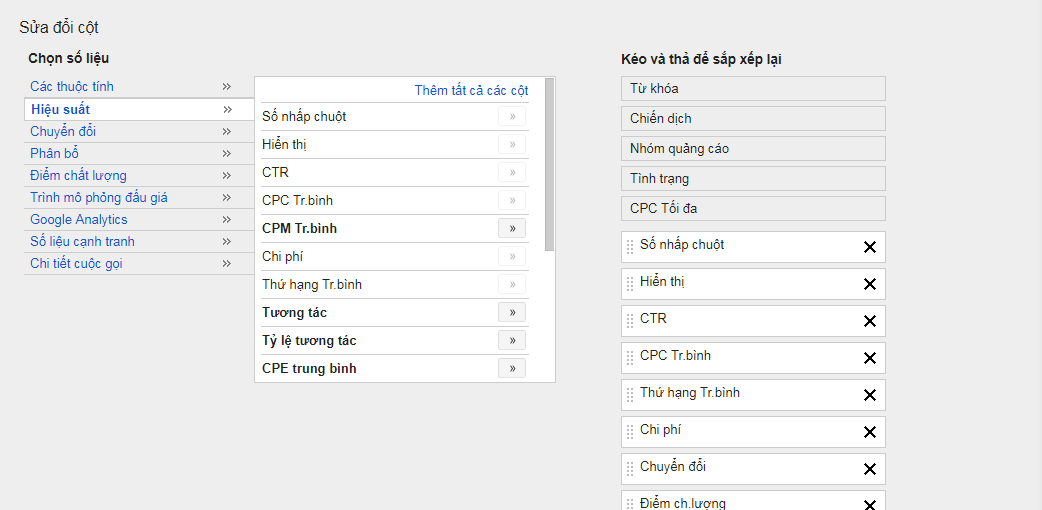
Cách lấy các chỉ số trên tài khoản Google Adword: Bạn sẽ có thể xem ở cấp chiến dịch, nhóm quảng cáo hoặc từ khóa. Bạn hãy đăng nhập vào tài khoản Google Adwords của mình và vào phần cột => sửa đổi cột => hiệu suất

II. Chỉ số hiệu suất hiển thị

1. Tỷ lệ hiển thị trên Mạng tìm kiếm: là số lần hiển thị bạn đã nhận được trên Mạng tìm kiếm chia cho số lần hiển thị ước tính bạn đủ điều kiện để nhận.

Chi tiết: Tần suất quảng cáo được hiển thị tùy thuộc vào cài đặt nhắm mục tiêu, ngân sách, trạng thái phê duyệt, giá thầu và điểm chất lượng của quảng cáo.

Cách sử dụng: Chỉ số liệu này có thể giúp bạn xác định các cơ hội tiềm năng để nhận được nhiều lần hiển thị và lần nhấp hơn. Chỉ số này được cập nhật một lần mỗi ngày.

Chú ý: Tỷ lệ hiển thị càng cao càng tốt. Thang điểm là 100%. Nếu tỷ lệ hiển thì thấp thì sẽ có 2 nguyên nhân chính là do xếp hạng quảng cáo hoặc do ngân sách. Bạn sẽ xem thêm hai chỉ số bên dưới để tìm cách khắc phục nhé!

2. “Tỷ lệ hiển thị bị mất trên Mạng tìm kiếm (xếp hạng)” là phần trăm số lần hiển thị ước tính trên Mạng tìm kiếm mà quảng cáo của bạn không nhận được do Xếp hạng quảng cáo thấp.

Ý nghĩa: Tỷ lệ hiển thị bị mất trên Mạng tìm kiếm (xếp hạng) cao có nghĩa là có nhiều lần quảng cáo của bạn đủ điều kiện để hiển thị trên Mạng tìm kiếm nhưng lại không được hiển thị vì Xếp hạng quảng cáo quá thấp. Tỷ lệ hiển thị bị mất trên Mạng tìm kiếm (xếp hạng) được cập nhật một lần mỗi ngày.

Chú ý: Nếu bạn thấy Tỷ lệ hiển thị bị mất trên Mạng tìm kiếm (xếp hạng) cao, hãy thử tăng giá thầu hoặc cải thiện chất lượng quảng cáo và trải nghiệm trang đích của bạn. Nếu bạn hoàn toàn không nhìn thấy số, điều đó có thể là do bạn cạn ngân sách trong phạm vi ngày này.

3. Tỷ lệ hiển thị bị mất trên Mạng tìm kiếm (ngân sách): ước tính tần suất quảng cáo của bạn đã không hiển thị trên Mạng tìm kiếm do ngân sách thấp.

Điều này có nghĩa là: Tỷ lệ hiển thị bị mất trên Mạng tìm kiếm (ngân sách) là phần trăm số lần được ước tính rằng quảng cáo của bạn đủ điều kiện hiển thị trên Mạng tìm kiếm nhưng đã không hiển thị bởi vì ngân sách của bạn quá thấp. Ước tính này được cập nhật một lần mỗi ngày.

Chú ý: Nếu bạn muốn nắm bắt nhiều hiển thị hơn, hãy thử tăng ngân sách của mình.

III. Chỉ số chuyển đổi

  1. Chuyển đổi: Xem số lần quảng cáo của bạn đã dẫn khách hàng đến một hành động bạn đã xác định là có giá trị, chẳng hạn như bán hàng hoặc khách hàng tiềm năng.
  2. Chi phí / chuyển đổi: Chi phí / ch.đổi cho bạn biết chi phí trung bình của mỗi chuyển đổi. Ý nghĩa: Chi phí/chuyển đổi là tổng chi phí chia cho số chuyển đổi của bạn. Chi phí bao gồm chi phí cho các lần tương tác có thể dẫn đến chuyển đổi và chuyển đổi chỉ bao gồm những hành động chuyển đổi bạn đã chọn bao gồm.
  3. Tỷ lệ chuyển đổi: Tỷ lệ ch.đổi cho bạn biết tần suất trung bình một lần tương tác dẫn đến chuyển đổi. Ý nghĩa: Tỷ lệ chuyển đổi là số chuyển đổi chia cho tổng số lần tương tác (chẳng hạn như lần nhấp đối với quảng cáo văn bản và lượt xem đối với quảng cáo video) có thể dẫn đến chuyển đổi Chỉ số này chỉ bao gồm các hành động chuyển đổi bạn đã chọn bao gồm trong “Chuyển đổi”.

*Chú ý: Cách xem các chỉ số chuyển đổi: Để xem các cột trên bạn có thể xem cấp chiến dịch, nhóm quảng cáo hay cấp độ từ khóa (trong trường hợp này bạn phải cài đặt chuyển đổi trước)

III. Chỉ số trên Google Analytics

  1. Thời gian trung bình của phiên: Bạn có thể sử dụng thời lượng phiên trung bình để đo lường chất lượng khách truy cập. Những số liệu này được nhập từ (các) tài khoản Google Analytics của bạn và chỉ được tính toán dựa trên các phiên bắt nguồn từ nhấp chuột AdWords.

* Chú ý: Nếu bạn thấy thời gian trung bình của phiên thấp quá ( Dưới 10s) thì bạn nên kiểm tra lại về tốc độ tải trang, nội dung trang và xem nhấp chuột không hợp lệ xem như thế nào.

  1. Tỷ lệ thoát: Tỷ lệ thoát là phần trăm số lượt truy cập trang đơn hoặc số lượt truy cập mà trong đó một người rời khỏi trang web của bạn ngay từ trang truy cập (trang đích). Những số này được nhập từ (các) tài khoản Google Analytics của bạn và chỉ được tính dựa trên số lượt truy cập bắt nguồn từ các nhấp chuột AdWords.
  2. Số trang trên phiên: số trang trung bình trên mỗi phiên để đo lường chất lượng khách truy cập. Những số liệu này được nhập từ (các) tài khoản Google Analytics của bạn và chỉ được tính toán dựa trên các phiên bắt nguồn từ nhấp chuột AdWords.
  3. % phiên mới: % phiên mới là phần trăm số phiên lần đầu (từ những người chưa bao giờ truy cập vào trang web của bạn trước đó).

Chú ý: Cách xem các chỉ số Google Analytics trên tài khoản Adwords

Để xem được các chỉ số này thì điều kiện tiên quyết là bạn cần phải kết nối Google Analytics với Google Adwords.

Sau đó bạn truy cập vào tài khoản Adwords => Cột => Sửa đổi cột => Google Analytics và kéo các cột sang.

Let's block ads! (Why?)